Domain gwai.de kaufen?
Wir ziehen mit dem Projekt
gwai.de um.
Sind Sie am Kauf der Domain
gwai.de interessiert?
domain@kv-gmbh.de · 0541-91531010
Domain gwai.de kaufen?
Wie folienmaster übernehmen?
Um Folienmaster zu übernehmen, öffnen Sie zunächst die Präsentation, die den gewünschten Folienmaster enthält. Gehen Sie dann zum Register "Ansicht" und wählen Sie "Folienmaster" aus. Nun können Sie den gewünschten Folienmaster auswählen und auf "Übernehmen" klicken. Dadurch wird der ausgewählte Folienmaster auf alle Folien in Ihrer Präsentation angewendet. Vergessen Sie nicht, Ihre Änderungen zu speichern, bevor Sie die Präsentation schließen. **
Was ist der folienmaster?
Der Folienmaster ist eine Funktion in Präsentationsprogrammen wie Microsoft PowerPoint oder Google Slides, die es ermöglicht, das Design und Layout aller Folien in einer Präsentation zentral zu steuern. Auf dem Folienmaster können Elemente wie Hintergrundfarben, Schriftarten, Logos und Platzhalter für Text und Bilder festgelegt werden. Änderungen, die auf dem Folienmaster vorgenommen werden, werden automatisch auf alle Folien in der Präsentation übertragen. Dies erleichtert die Konsistenz im Design und spart Zeit bei der Gestaltung von Präsentationen. Der Folienmaster kann auch dazu verwendet werden, um Präsentationen ein einheitliches Erscheinungsbild zu verleihen und das Branding eines Unternehmens oder einer Organisation zu stärken. **

Ähnliche Suchbegriffe für Folienmaster
Top-Angebote
Produkte zum Begriff Folienmaster:
-
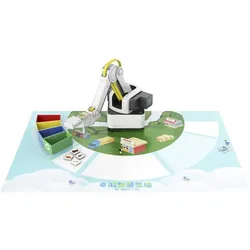
Dobot AI Teaching Kit künstliche Intelligenz für Magician Lite, Robotik KitMit dem DOBOT AI Teaching Kit können Schüler die Welt der Roboter erkunden. Pädagogen und Schüler können innerhalb von Minuten eine realitätsnahe KI-Lösung einrichten. Durch die Kombination von Magician Lite mit diesem Kit erleben Schüler reale KI-Szenarien, nehmen an praktischen Aktivitäten teil und lassen sich zu Prototypen ihrer KI-Lösungen inspirieren. Das Kit bietet ausserdem Online-Schritt-für-Schritt-Anleitungen, die Anfängern helfen, sofort mit der Erstellung ihrer eigenen Modelle zu beginnen. Bringen Sie Robotern mit OCR-Technologie das „Sehen“ bei. OCR wird häufig zur Automatisierung und Optimierung von Geschäftsprozessen eingesetzt. Das Lagererfassungssystem nutzt OCR-Technologie, um die Zeichen auf den Waren zu identifizieren, damit der Roboterarm sie im entsprechenden Regal platzieren kann. Das automatisierte Müllklassifizierungssystem identifiziert mithilfe der Bilderkennung verschiedene Müllarten und entsorgt sie in die Tonne. KI-Bilderkennung wird häufig für die intelligente Gesichtserkennung zur Aufnahme besserer Bilder im Verbrauchermarkt sowie in der Sicherheits- und Überwachungsbranche eingesetzt. Das automatische Wiederauffüllungssystem nutzt die Bildsegmentierung, um die Waren im Bild zu segmentieren, die Bilderkennung, um verschiedene Arten von Waren zu identifizieren, und den Roboterarm, um die Waren in das entsprechende Regal zu legen. Bringen Sie Robotern mit Spracherkennung bei, zu „verstehen“. Das Smart-Shopping-System nutzt Spracherkennung, um die Bestellungen der Kunden zu identifizieren, den Roboterarm, um Bestellungen entgegenzunehmen, und Gesichtserkennung, um zu bezahlen. Spracherkennungstechnologien verändern die Art und Weise, wie Menschen mit ihrer Umgebung interagieren.70,25 €*Versand: 0,00 €Sichere Weiterleitung zum Anbieter
-
Künstliche Intelligenz und Robotik, Fachbücher von Christian Heinze, Björn Steinrötter, Martin EbersDas Fachbuch "Künstliche Intelligenz und Robotik" bietet eine umfassende und fundierte Analyse der rechtlichen Fragestellungen, die sich aus der Entwicklung und Anwendung von Künstlicher Intelligenz (KI) und Robotik ergeben. Es richtet sich an Fachleute aus den Bereichen Wirtschaft, Wissenschaft und Recht und beleuchtet die Herausforderungen, die mit der bevorstehenden europäischen KI-Verordnung ab August 2024 einhergehen. Das Werk gliedert sich in mehrere Abschnitte, die sowohl technische als auch regulatorische Aspekte behandeln. Zudem werden spezifische rechtliche Implikationen in verschiedenen Rechtsgebieten wie Vertragsrecht, Zivilrecht, Verbraucherrecht und Datenschutz behandelt. Anwendungsbeispiele aus der Praxis, wie Legal Tech und Smart Contracts, runden das Buch ab und bieten wertvolle Einblicke in die zukünftige Entwicklung dieser Technologien.229,00 €*Versand: 0,00 €Sichere Weiterleitung zum Anbieter



-
Wie ändere ich den folienmaster?
Um den Folienmaster in PowerPoint zu ändern, klicke auf die Registerkarte "Ansicht" und wähle dort "Folienmaster" aus. Dort kannst du das Layout, die Schriftarten, Farben und Hintergründe für alle Folien in deiner Präsentation anpassen. Du kannst auch neue Platzhalter hinzufügen oder bestehende löschen. Vergiss nicht, nachdem du deine Änderungen vorgenommen hast, den Folienmaster zu speichern, damit sie auf alle Folien in deiner Präsentation angewendet werden. **
-
Wo finde ich den folienmaster?
Der Folienmaster ist in den meisten Präsentationsprogrammen wie Microsoft PowerPoint oder Google Slides in der Menüleiste oben zu finden. Du kannst auf den Reiter "Ansicht" klicken und dort die Option "Folienmaster" auswählen. Alternativ kannst du auch auf das Symbol für den Folienmaster in der Symbolleiste klicken, falls es dort angezeigt wird. Der Folienmaster ermöglicht es dir, das Design und Layout deiner Präsentation global zu ändern, indem du Einstellungen für Schriftarten, Farben, Hintergründe und Platzhalter festlegst. Wenn du den Folienmaster nicht finden kannst, kannst du auch in der Hilfe-Funktion des Programms nach "Folienmaster" suchen, um genaue Anweisungen zu erhalten. **
-
Wie kann ich folienmaster ändern?
Um den Folienmaster in PowerPoint zu ändern, musst du zuerst auf die Registerkarte "Ansicht" klicken. Dort findest du die Option "Folienmaster". Wenn du darauf klickst, öffnet sich der Folienmaster, in dem du das Layout und das Design der Folien anpassen kannst. Du kannst die Platzierung von Text, Grafiken und anderen Elementen ändern, Hintergrundbilder hinzufügen oder entfernen und Farben und Schriftarten anpassen. Nachdem du deine Änderungen vorgenommen hast, kannst du den Folienmaster speichern und auf alle Folien in deiner Präsentation anwenden. **
-
Für was ist der folienmaster?
Der Folienmaster in Präsentationsprogrammen wie PowerPoint oder Keynote dient dazu, das Design und Layout aller Folien in einer Präsentation einheitlich zu gestalten. Auf dem Folienmaster können Elemente wie Hintergrundfarben, Schriftarten, Logos und Platzhalter für Text und Bilder festgelegt werden. Dies ermöglicht es, schnell und einfach eine konsistente und professionelle Präsentation zu erstellen, ohne jedes einzelne Slide individuell gestalten zu müssen. Durch die Verwendung des Folienmasters wird auch sichergestellt, dass Änderungen am Design der Präsentation einfach und effizient umgesetzt werden können, da sie automatisch auf alle Folien übertragen werden. Insgesamt erleichtert der Folienmaster die Gestaltung und Bearbeitung von Präsentationen und sorgt für ein ansprechendes und professionelles Erscheinungsbild. **


Wo ist der folienmaster PowerPoint?
Der Folienmaster in PowerPoint befindet sich normalerweise im Register "Ansicht" oben in der Menüleiste. Wenn du auf "Ansicht" klickst, erscheint ein Dropdown-Menü, in dem du die Option "Folienmaster" auswählen kannst. Alternativ kannst du auch die Tastenkombination "Alt + Shift + M" verwenden, um direkt zum Folienmaster zu gelangen. Dort kannst du das Layout und das Design deiner Folien anpassen, um ein konsistentes Erscheinungsbild für deine Präsentation zu erstellen. Hast du noch weitere Fragen dazu? **
Wie arbeitet man mit einem folienmaster?
Um mit einem Folienmaster zu arbeiten, öffnen Sie zuerst Ihre Präsentation und gehen dann zum Register "Ansicht". Dort wählen Sie die Option "Folienmaster" aus. Im Folienmaster können Sie das Layout und das Design Ihrer Folien anpassen, wie z.B. Hintergrundfarben, Schriftarten und Platzhalter für Text und Bilder. Sie können auch Platzhalter hinzufügen, verschieben oder löschen, um das Erscheinungsbild Ihrer Präsentation zu gestalten. Nachdem Sie Ihre Änderungen vorgenommen haben, können Sie den Folienmaster speichern und Ihre Präsentation mit dem neuen Design verwenden. **
Top-Angebote
Produkte zum Begriff Folienmaster:
-
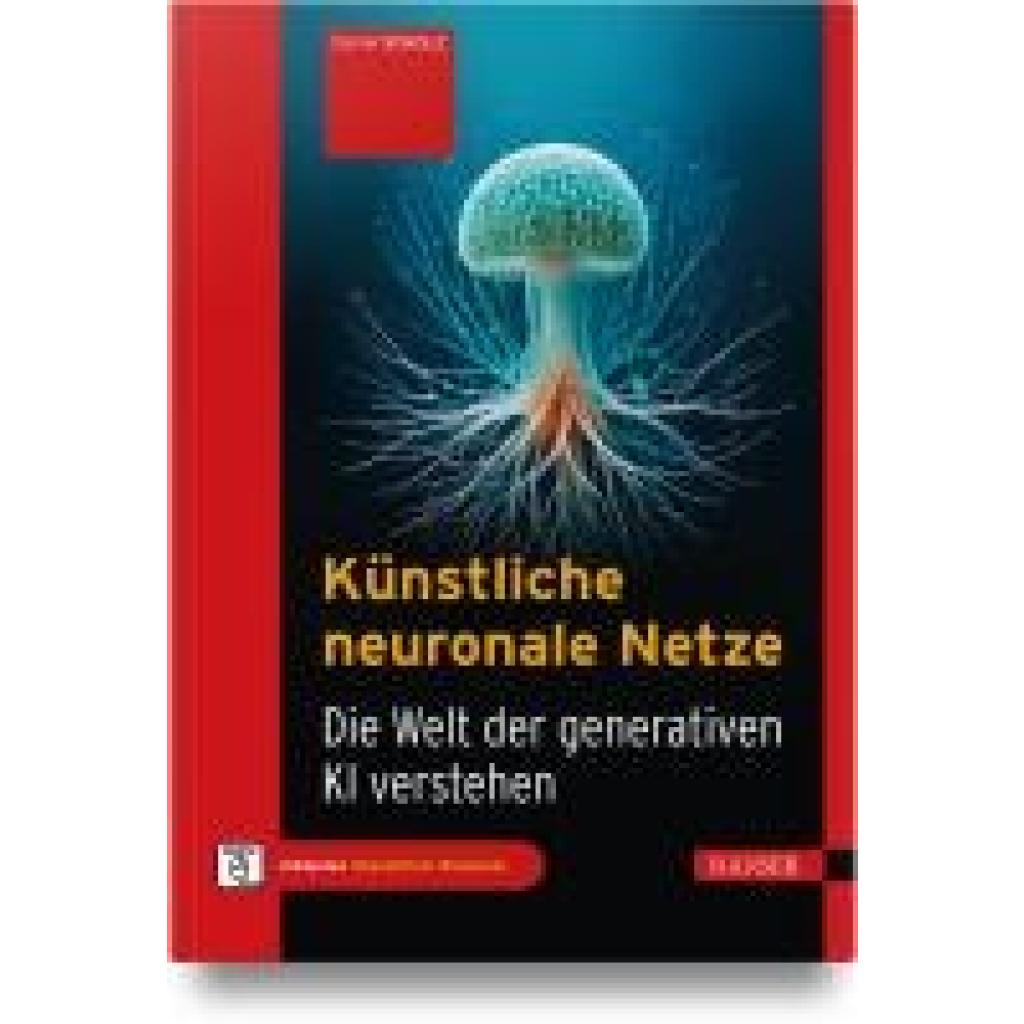
Scholz, Daniel: Künstliche neuronale NetzeKünstliche neuronale Netze , Die Welt der generativen KI verstehen , Luft- & Hydraulikfederung > Sportfederung , Erscheinungsjahr: 20250509, Autoren: Scholz, Daniel, Seitenzahl/Blattzahl: 132, Abbildungen: Komplett in Farbe, Keyword: Autoregressive Modelle; Codebeispiele künstliche Intelligenz; Convolutional Neural Networks (CNNs) lernen; Deep Learning Frameworks; Diffusionsmodelle; Generative Adversarial Networks (GANs); Generative KI-Anwendungen; Natural Language Processing (NLP); Neuronale Netze trainieren und testen; Neuronale Netzwerke für Einsteiger; Praxisbuch künstliche neuronale Netze; Reinforcement Learning, Fachschema: Elektronik / Allgemeines, Einführung, Lexikon~Nachrichtentechnik~Algorithmus~Informatik, Fachkategorie: Informatik, Warengruppe: HC/Elektronik/Elektrotechnik/Nachrichtentechnik, UNSPSC: 49019900, Warenverzeichnis für die Außenhandelsstatistik: 49019900, Länge: 216, Breite: 157, Höhe: 22, Gewicht: 520, Produktform: Gebunden,34,99 €*Versand: 0,00 €Sichere Weiterleitung zum Anbieter
-
Webinarvideo: PowerPoint-Workshop 2/4 - Der FolienmasterEine Aufzeichnung des Webinars "PowerPoint Workshop - Der Folienmaster" mit Thomas Dettweiler. Teil 2/4 - Der Folienmaster: Präsentieren Sie im eigenen CI - Erstellen Sie in PowerPoint eigene Vorlagen und Designs. In diesem Webinar zeigen wir Ihnen, wie Sie die einzelnen Folien nach Ihren Ideen/Vorgaben gestalten bzw. erstellen können. Wir entwickeln neue Schablonen, die Sie in Ihren Vortrag einbauen können, zeigen Ihnen die Macht und Möglichkeiten des Folienmasters. Kennt man die Möglichkeiten dieser PowerPoint-Funktion können Sie eine komplette Präsentation mit wenigen Mausklicks komplett umgestalten und modernisieren. Weitere Inhalte Das Grundprinzip Folienmaster Änderung der Standardlayouts (Größe und Position der Platzhalter, Schriftart, Schriftfarbe, Aufzählungszeichen, Fußzeile etc.) Erstellung einer eigenen neuen Schablone/Layout Erstellung eines kompletten Schab...19,00 €*Versand: 0,00 €Sichere Weiterleitung zum Anbieter
-
Dobot AI Teaching Kit künstliche Intelligenz für Magician Lite, Robotik KitMit dem DOBOT AI Teaching Kit können Schüler die Welt der Roboter erkunden. Pädagogen und Schüler können innerhalb von Minuten eine realitätsnahe KI-Lösung einrichten. Durch die Kombination von Magician Lite mit diesem Kit erleben Schüler reale KI-Szenarien, nehmen an praktischen Aktivitäten teil und lassen sich zu Prototypen ihrer KI-Lösungen inspirieren. Das Kit bietet ausserdem Online-Schritt-für-Schritt-Anleitungen, die Anfängern helfen, sofort mit der Erstellung ihrer eigenen Modelle zu beginnen. Bringen Sie Robotern mit OCR-Technologie das „Sehen“ bei. OCR wird häufig zur Automatisierung und Optimierung von Geschäftsprozessen eingesetzt. Das Lagererfassungssystem nutzt OCR-Technologie, um die Zeichen auf den Waren zu identifizieren, damit der Roboterarm sie im entsprechenden Regal platzieren kann. Das automatisierte Müllklassifizierungssystem identifiziert mithilfe der Bilderkennung verschiedene Müllarten und entsorgt sie in die Tonne. KI-Bilderkennung wird häufig für die intelligente Gesichtserkennung zur Aufnahme besserer Bilder im Verbrauchermarkt sowie in der Sicherheits- und Überwachungsbranche eingesetzt. Das automatische Wiederauffüllungssystem nutzt die Bildsegmentierung, um die Waren im Bild zu segmentieren, die Bilderkennung, um verschiedene Arten von Waren zu identifizieren, und den Roboterarm, um die Waren in das entsprechende Regal zu legen. Bringen Sie Robotern mit Spracherkennung bei, zu „verstehen“. Das Smart-Shopping-System nutzt Spracherkennung, um die Bestellungen der Kunden zu identifizieren, den Roboterarm, um Bestellungen entgegenzunehmen, und Gesichtserkennung, um zu bezahlen. Spracherkennungstechnologien verändern die Art und Weise, wie Menschen mit ihrer Umgebung interagieren.70,25 €*Versand: 0,00 €Sichere Weiterleitung zum Anbieter
-
Wie folienmaster übernehmen?
Um Folienmaster zu übernehmen, öffnen Sie zunächst die Präsentation, die den gewünschten Folienmaster enthält. Gehen Sie dann zum Register "Ansicht" und wählen Sie "Folienmaster" aus. Nun können Sie den gewünschten Folienmaster auswählen und auf "Übernehmen" klicken. Dadurch wird der ausgewählte Folienmaster auf alle Folien in Ihrer Präsentation angewendet. Vergessen Sie nicht, Ihre Änderungen zu speichern, bevor Sie die Präsentation schließen. **
-
Was ist der folienmaster?
Der Folienmaster ist eine Funktion in Präsentationsprogrammen wie Microsoft PowerPoint oder Google Slides, die es ermöglicht, das Design und Layout aller Folien in einer Präsentation zentral zu steuern. Auf dem Folienmaster können Elemente wie Hintergrundfarben, Schriftarten, Logos und Platzhalter für Text und Bilder festgelegt werden. Änderungen, die auf dem Folienmaster vorgenommen werden, werden automatisch auf alle Folien in der Präsentation übertragen. Dies erleichtert die Konsistenz im Design und spart Zeit bei der Gestaltung von Präsentationen. Der Folienmaster kann auch dazu verwendet werden, um Präsentationen ein einheitliches Erscheinungsbild zu verleihen und das Branding eines Unternehmens oder einer Organisation zu stärken. **
-
Wie ändere ich den folienmaster?
Um den Folienmaster in PowerPoint zu ändern, klicke auf die Registerkarte "Ansicht" und wähle dort "Folienmaster" aus. Dort kannst du das Layout, die Schriftarten, Farben und Hintergründe für alle Folien in deiner Präsentation anpassen. Du kannst auch neue Platzhalter hinzufügen oder bestehende löschen. Vergiss nicht, nachdem du deine Änderungen vorgenommen hast, den Folienmaster zu speichern, damit sie auf alle Folien in deiner Präsentation angewendet werden. **
-
Wo finde ich den folienmaster?
Der Folienmaster ist in den meisten Präsentationsprogrammen wie Microsoft PowerPoint oder Google Slides in der Menüleiste oben zu finden. Du kannst auf den Reiter "Ansicht" klicken und dort die Option "Folienmaster" auswählen. Alternativ kannst du auch auf das Symbol für den Folienmaster in der Symbolleiste klicken, falls es dort angezeigt wird. Der Folienmaster ermöglicht es dir, das Design und Layout deiner Präsentation global zu ändern, indem du Einstellungen für Schriftarten, Farben, Hintergründe und Platzhalter festlegst. Wenn du den Folienmaster nicht finden kannst, kannst du auch in der Hilfe-Funktion des Programms nach "Folienmaster" suchen, um genaue Anweisungen zu erhalten. **
Ähnliche Suchbegriffe für Folienmaster
-
Künstliche Intelligenz und Robotik, Fachbücher von Christian Heinze, Björn Steinrötter, Martin EbersDas Fachbuch "Künstliche Intelligenz und Robotik" bietet eine umfassende und fundierte Analyse der rechtlichen Fragestellungen, die sich aus der Entwicklung und Anwendung von Künstlicher Intelligenz (KI) und Robotik ergeben. Es richtet sich an Fachleute aus den Bereichen Wirtschaft, Wissenschaft und Recht und beleuchtet die Herausforderungen, die mit der bevorstehenden europäischen KI-Verordnung ab August 2024 einhergehen. Das Werk gliedert sich in mehrere Abschnitte, die sowohl technische als auch regulatorische Aspekte behandeln. Zudem werden spezifische rechtliche Implikationen in verschiedenen Rechtsgebieten wie Vertragsrecht, Zivilrecht, Verbraucherrecht und Datenschutz behandelt. Anwendungsbeispiele aus der Praxis, wie Legal Tech und Smart Contracts, runden das Buch ab und bieten wertvolle Einblicke in die zukünftige Entwicklung dieser Technologien.229,00 €*Versand: 0,00 €Sichere Weiterleitung zum Anbieter
-
Wie funktionieren künstliche neuronale Netze? Kategorisierung und Anwendungsbereiche künstlicher Intelligenz, Taschenbuch von Alessio Dal Cero,Wie Funktionieren Künstliche Neuronale Netze? Kategorisierung Und Anwendungsbereiche Künstlicher Intelligenz, Taschenbuch Von Alessio Dal Cero, Science Factory, 978-3-96487-192-3, Seitenanzahl: 7229,99 €*Versand: 0,00 €Sichere Weiterleitung zum Anbieter
-
Wie kann ich folienmaster ändern?
Um den Folienmaster in PowerPoint zu ändern, musst du zuerst auf die Registerkarte "Ansicht" klicken. Dort findest du die Option "Folienmaster". Wenn du darauf klickst, öffnet sich der Folienmaster, in dem du das Layout und das Design der Folien anpassen kannst. Du kannst die Platzierung von Text, Grafiken und anderen Elementen ändern, Hintergrundbilder hinzufügen oder entfernen und Farben und Schriftarten anpassen. Nachdem du deine Änderungen vorgenommen hast, kannst du den Folienmaster speichern und auf alle Folien in deiner Präsentation anwenden. **
-
Für was ist der folienmaster?
Der Folienmaster in Präsentationsprogrammen wie PowerPoint oder Keynote dient dazu, das Design und Layout aller Folien in einer Präsentation einheitlich zu gestalten. Auf dem Folienmaster können Elemente wie Hintergrundfarben, Schriftarten, Logos und Platzhalter für Text und Bilder festgelegt werden. Dies ermöglicht es, schnell und einfach eine konsistente und professionelle Präsentation zu erstellen, ohne jedes einzelne Slide individuell gestalten zu müssen. Durch die Verwendung des Folienmasters wird auch sichergestellt, dass Änderungen am Design der Präsentation einfach und effizient umgesetzt werden können, da sie automatisch auf alle Folien übertragen werden. Insgesamt erleichtert der Folienmaster die Gestaltung und Bearbeitung von Präsentationen und sorgt für ein ansprechendes und professionelles Erscheinungsbild. **
-
Wo ist der folienmaster PowerPoint?
Der Folienmaster in PowerPoint befindet sich normalerweise im Register "Ansicht" oben in der Menüleiste. Wenn du auf "Ansicht" klickst, erscheint ein Dropdown-Menü, in dem du die Option "Folienmaster" auswählen kannst. Alternativ kannst du auch die Tastenkombination "Alt + Shift + M" verwenden, um direkt zum Folienmaster zu gelangen. Dort kannst du das Layout und das Design deiner Folien anpassen, um ein konsistentes Erscheinungsbild für deine Präsentation zu erstellen. Hast du noch weitere Fragen dazu? **
-
Wie arbeitet man mit einem folienmaster?
Um mit einem Folienmaster zu arbeiten, öffnen Sie zuerst Ihre Präsentation und gehen dann zum Register "Ansicht". Dort wählen Sie die Option "Folienmaster" aus. Im Folienmaster können Sie das Layout und das Design Ihrer Folien anpassen, wie z.B. Hintergrundfarben, Schriftarten und Platzhalter für Text und Bilder. Sie können auch Platzhalter hinzufügen, verschieben oder löschen, um das Erscheinungsbild Ihrer Präsentation zu gestalten. Nachdem Sie Ihre Änderungen vorgenommen haben, können Sie den Folienmaster speichern und Ihre Präsentation mit dem neuen Design verwenden. **
* Alle Preise verstehen sich inklusive der gesetzlichen Mehrwertsteuer und ggf. zuzüglich Versandkosten. Die Angebotsinformationen basieren auf den Angaben des jeweiligen Shops und werden über automatisierte Prozesse aktualisiert. Eine Aktualisierung in Echtzeit findet nicht statt, so dass es im Einzelfall zu Abweichungen kommen kann. ** Hinweis: Teile dieses Inhalts wurden von KI erstellt.